
Cómo organizar las fotos y vídeos de tu galería con etiquetas
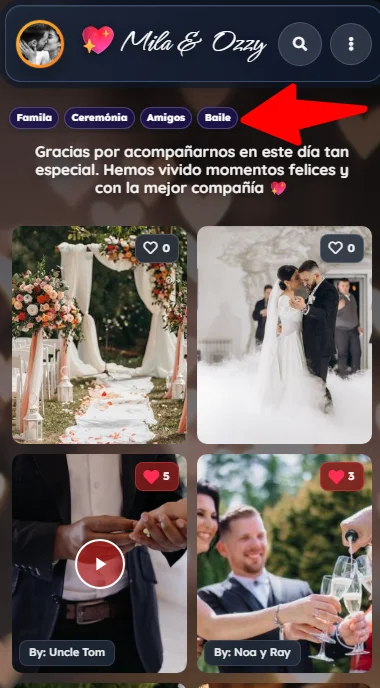
Las etiquetas te permiten agrupar las fotos y vídeos de un evento en categorías. Por ejemplo, puedes crear etiquetas como «Ceremonia», «Banquete», «Familia» o «Fiesta».
Los visitantes podrán pulsar una etiqueta para ver únicamente el contenido relacionado.
1. Accede a tu evento
Inicia sesión en Eventocam y entra en el evento cuya galería quieres organizar.
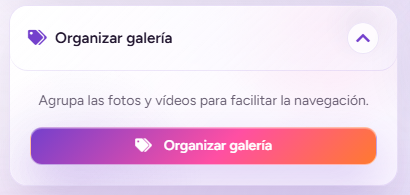
En la página de detalles del evento, busca el apartado Organizar galería.
Despliega el apartado y pulsa Organizar galería.
2. Crea una etiqueta
En el campo Nueva etiqueta, escribe el nombre que quieras utilizar.
Puedes usar letras, números, caracteres especiales y emojis, con un máximo de 32 caracteres.
Pulsa Crear.
La nueva etiqueta aparecerá en el apartado Tus etiquetas.
Puedes crear hasta 100 etiquetas por evento.

3. Selecciona fotos y vídeos
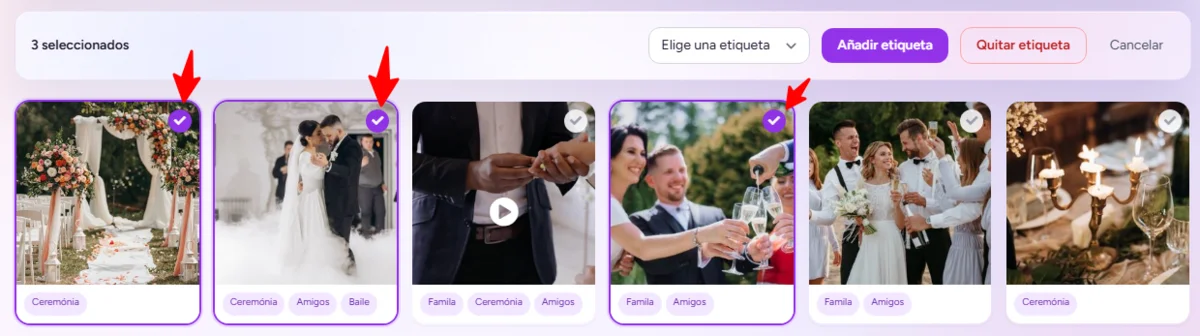
Pulsa sobre una foto o un vídeo para seleccionarlo.
Puedes seleccionar varios elementos, incluso si se encuentran en páginas diferentes.
También puedes utilizar Seleccionar visibles para seleccionar de una vez todo el contenido que aparece en la página actual.
Los elementos seleccionados se mostrarán con un borde destacado y una marca de selección.
4. Añade una etiqueta
Cuando tengas contenido seleccionado:
- Abre el selector Elige una etiqueta.
- Selecciona la etiqueta que quieras aplicar.
- Pulsa Añadir etiqueta.
Una misma foto o vídeo puede pertenecer a varias etiquetas.
Después de aplicar la etiqueta, la selección se vaciará automáticamente para evitar que la añadas por error a otros elementos.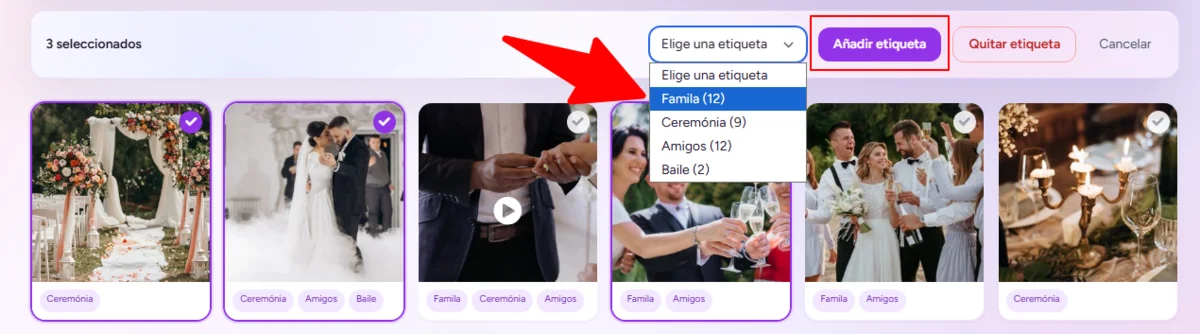
5. Quita una etiqueta
Selecciona las fotos o vídeos de los que quieras retirar una etiqueta.
A continuación:
- Abre el selector Elige una etiqueta.
- Selecciona la etiqueta que quieras retirar.
- Pulsa Quitar etiqueta.
Esta acción solo elimina la relación con la etiqueta. La foto o el vídeo no se borrará de la galería.
6. Encuentra contenido sin organizar
Activa la opción Sin etiqueta para mostrar únicamente las fotos y vídeos que todavía no pertenecen a ninguna categoría.
Al activar o desactivar este filtro, cualquier selección anterior se cancelará automáticamente.
También puedes combinarlo con el filtro de tipo de contenido para ver solamente fotos o solamente vídeos sin etiqueta.
7. Filtra el contenido
En la página de organización puedes filtrar por:
- Todo el contenido.
- Solo fotos.
- Solo vídeos.
- Una etiqueta concreta.
- Contenido sin etiqueta.
La selección puede mantenerse al cambiar de página o utilizar otros filtros, salvo cuando activas Sin etiqueta o terminas de añadir o quitar una etiqueta.
8. Renombra una etiqueta
En el apartado Tus etiquetas, pulsa el icono del lápiz situado junto a la etiqueta.
Escribe el nuevo nombre y confirma el cambio.
El nuevo nombre se actualizará automáticamente en todo el contenido relacionado.
9. Ordena las etiquetas
Mantén pulsado el icono de arrastre situado junto a una etiqueta y desplázala hasta la posición que quieras.
Este orden también se utilizará para mostrar las etiquetas en la galería pública.
10. Elimina una etiqueta
Pulsa el icono de la X situado junto a la etiqueta que quieras eliminar.
Confirma la operación.
Al eliminar una etiqueta:
- No se elimina ninguna foto ni vídeo.
- Solo se eliminan las asociaciones con esa etiqueta.
- La etiqueta deja de aparecer en la galería pública.
¿Cómo ven las etiquetas los visitantes?
Las etiquetas que tengan contenido público aparecerán debajo del encabezado de la galería.
El visitante puede pulsar una etiqueta para ver únicamente las fotos y vídeos de esa categoría. Si selecciona también un autor, ambos filtros se aplicarán al mismo tiempo.
Las etiquetas vacías no se muestran.
Si el evento utiliza moderación, las fotos y vídeos pendientes o rechazados pueden organizarse desde el panel privado, pero no aparecerán públicamente ni se incluirán en los resultados hasta que sean aprobados.